
Как войти в личный кабинет FitStars
Войти в личный кабинет FitStars можно как с компьютера, так и через мобильное приложение.
Если вы используете компьютер или мобильную версию сайта, откройте главную страницу FitStars. В правом верхнем углу нажмите на значок двери — он ведёт на страницу авторизации.
Далее введите адрес электронной почты, который использовали при регистрации аккаунта, и пароль. Затем нажмите кнопку «Войти».
После успешной авторизации вы получите доступ к своему профилю, тренировкам, программам, марафонам, достижениям и настройкам подписки.
Для быстрого входа используйте официальный адрес страницы авторизации FitStars: https://fitstars.ru/login.
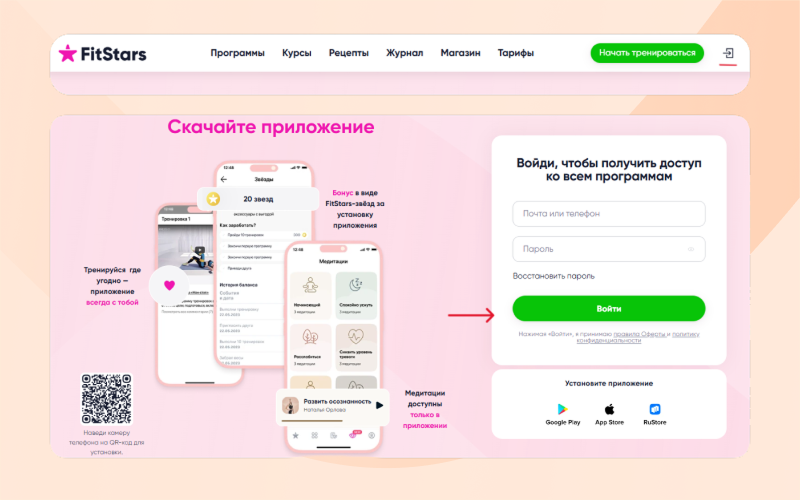
Если вы ещё не пользовались платформой, нажмите кнопку «Начать тренироваться» на странице входа. Далее выберите подходящий тариф и оформите подписку.
Сразу после оплаты на электронную почту, указанную при оформлении заказа, придёт письмо с данными для входа в личный кабинет. Обычно это занимает несколько минут. Если письмо не пришло, проверьте папки «Спам» и «Промоакции». Если письмо по ошибке оказалось в спаме, отметьте его как «Не спам», чтобы не пропустить важные уведомления от FitStars в будущем.
Если письмо так и не появилось, обратитесь в службу поддержки по адресу support@fitstars.ru. Специалисты помогут восстановить доступ к аккаунту.

Подписка FitStars Премиум открывает доступ ко всей экосистеме платформы: другим марафонам, тренировочным программам, медитациям, клубу единомышленников Dietology.Live, поддержке экспертов по питанию и дополнительным бонусам. Например, за каждую тренировку начисляется в два раза больше звёзд, которые можно обменивать на подарки. А по промокоду MEDIAPREM подписка FitStars Премиум доступна со скидкой 70%.
Подписка будет работать на всех устройствах, где доступен FitStars: на сайте, в приложениях iOS и Android, а также на Smart TV и приставках.
Как авторизоваться в приложении FitStars на iPhone и Android
Войти в личный кабинет можно не только через сайт, но и через мобильное приложение FitStars. Для авторизации используется тот же аккаунт, что и в веб-версии, поэтому все ваши тренировки, достижения, подписки и прогресс автоматически синхронизируются между устройствами.
Сначала скачайте приложение FitStars из App Store или Google Play. После установки откройте приложение и нажмите кнопку «Войти».
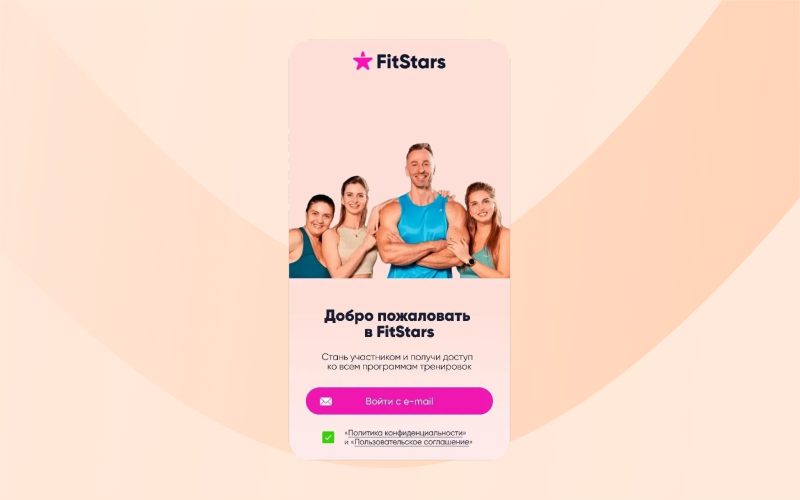
Далее введите адрес электронной почты и пароль от вашего аккаунта FitStars. Если вы забыли пароль, воспользуйтесь кнопкой «Забыли пароль?» — на указанную почту придёт инструкция по восстановлению доступа.
После успешной авторизации вам сразу станут доступны тренировки, программы, марафоны, рецепты и другие возможности платформы.
Пользователи iPhone также могут войти через Apple ID. Однако здесь важно учитывать один нюанс: если при регистрации вы использовали электронную почту и пароль, а затем попробуете войти через Apple ID, система может создать новый аккаунт. Чтобы попасть именно в свой профиль и сохранить доступ к подписке, рекомендуется использовать тот же способ входа, который вы выбрали при регистрации.
Что делать, если забыли пароль
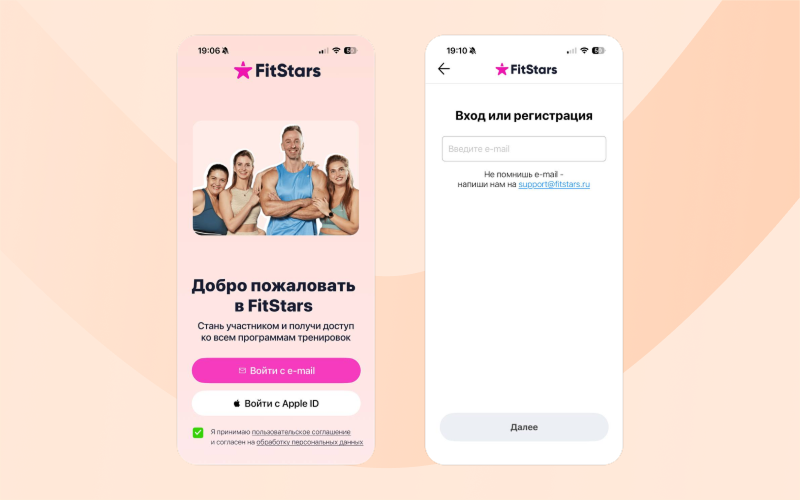
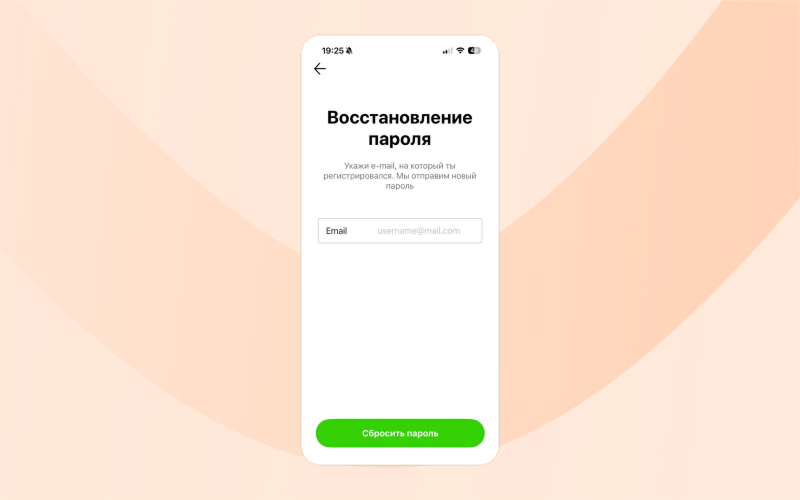
Если вы не помните пароль от аккаунта FitStars, на странице входа нажмите кнопку «Забыли пароль?». Укажите адрес электронной почты, который использовали при регистрации, и следуйте инструкциям из письма.
Если письмо не приходит в течение нескольких минут, проверьте папки «Спам» и «Промоакции». Также убедитесь, что вводите именно тот адрес электронной почты, на который оформлена подписка.
Если восстановить доступ самостоятельно не удалось, обратитесь в службу поддержки по адресу support@fitstars.ru.
Почему не получается войти в личный кабинет
Если войти в личный кабинет не получается, проверьте несколько распространённых причин:
неверно указан адрес электронной почты;
допущена ошибка при вводе пароля;
вы пытаетесь войти другим способом, чем регистрировались (например, через Apple ID вместо электронной почты);
письмо для восстановления пароля попало в папку «Спам»;
аккаунт был создан на другую электронную почту.
Если ни один из вариантов не помог решить проблему, напишите в службу поддержки FitStars по адресу support@fitstars.ru. Специалисты помогут найти аккаунт и восстановить доступ.

Где посмотреть подписку и тренировки
После входа в личный кабинет вы попадёте в свой профиль FitStars. Здесь можно посмотреть активную подписку, срок её действия, доступные программы и настройки аккаунта.
Тренировки находятся в каталоге платформы. Вы можете выбрать программу по цели, уровню подготовки, тренеру или формату занятий: силовые, кардио, растяжка, йога, зарядки, тренировки для спины и другие направления. Если подписка активна, доступные тренировки откроются автоматически.
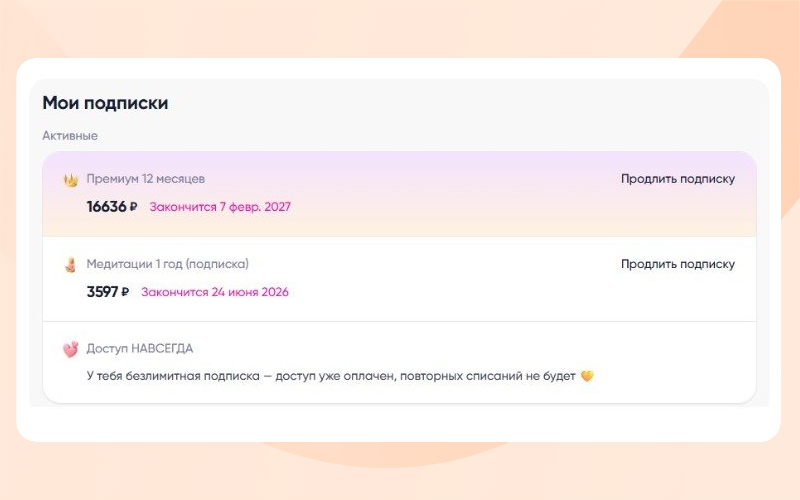
Информацию о подписке можно найти в разделе профиля. Там отображается ваш тариф, срок действия доступа и данные для управления подпиской. Если вы оформили FitStars Премиум, в личном кабинете также будут доступны дополнительные возможности: марафоны, медитации, новые программы, ИИ-тренер и другие функции Премиума.
Выберите подходящий тариф, активируйте промокод и начните двигаться к лучшему самочувствию уже сегодня!
Не получается оплатить подписку на FitStars? Собрали короткий чек-лист, который поможет разобраться со способами оплаты и быстро вернуться к тренировкам.
Эти статьи могут быть вам интересны
Как оплатить подписку FitStars в 2026 году. Хотите оформить подписку на FitStars, но не знаете, какой способ оплаты выбрать? Рассказываем, как быстро и безопасно оплатить доступ к тренировкам в 2026 году — картой, частями или иностранной картой.
Как сэкономить на домашних тренировках: актуальные промокоды FitStars и скрытые фишки тарифов. В этой статье вы узнаете, как выбрать подходящий план тренировок без переплат.
Почему я тренируюсь онлайн — честные отзывы о фитнесе на FitStars. Многие откладывают тренировки, потому что не находят удобный формат. Пользователи FitStars рассказывают, как им удалось начать заниматься дома, не бросить через неделю и увидеть реальные изменения.
Верстка статьи | |
Арсентьева Анастасия | Петренко Ирина |